CDH5.15安装4.14版本Phoenix过程、解决遇到问题以及简单验证
1.下载apache-phoenix-4.14.0-cdh5.14.2-bin.tar.gz上传到king1:/opt下面并解压
2.将第一步解压之后文件夹里面的phoenix-4.14.0-cdh5.14.2-server.jar传到集群所有节点的/opt/cloudera/parcels/CDH/lib/hbase/lib下
3. hbase增加配置
1
2
3
4
5
6
7
8
9
10
11
12
13
14
|
<property>
<name>hbase.regionserver.wal.codec</name>
<value>org.apache.hadoop.hbase.regionserver.wal.IndexedWALEditCodec</value>
</property>
<property>
<name>phoenix.schema.isNamespaceMappingEnabled</name>
<value>true</value>
</property>
<property>
<name>phoenix.schema.mapSystemTablesToNamespace</name>
<value>true</value>
</property>
|
4.重启HBASE相关服务
遇到两台regionserver无法启动问题,是增加二级索引的配置导致
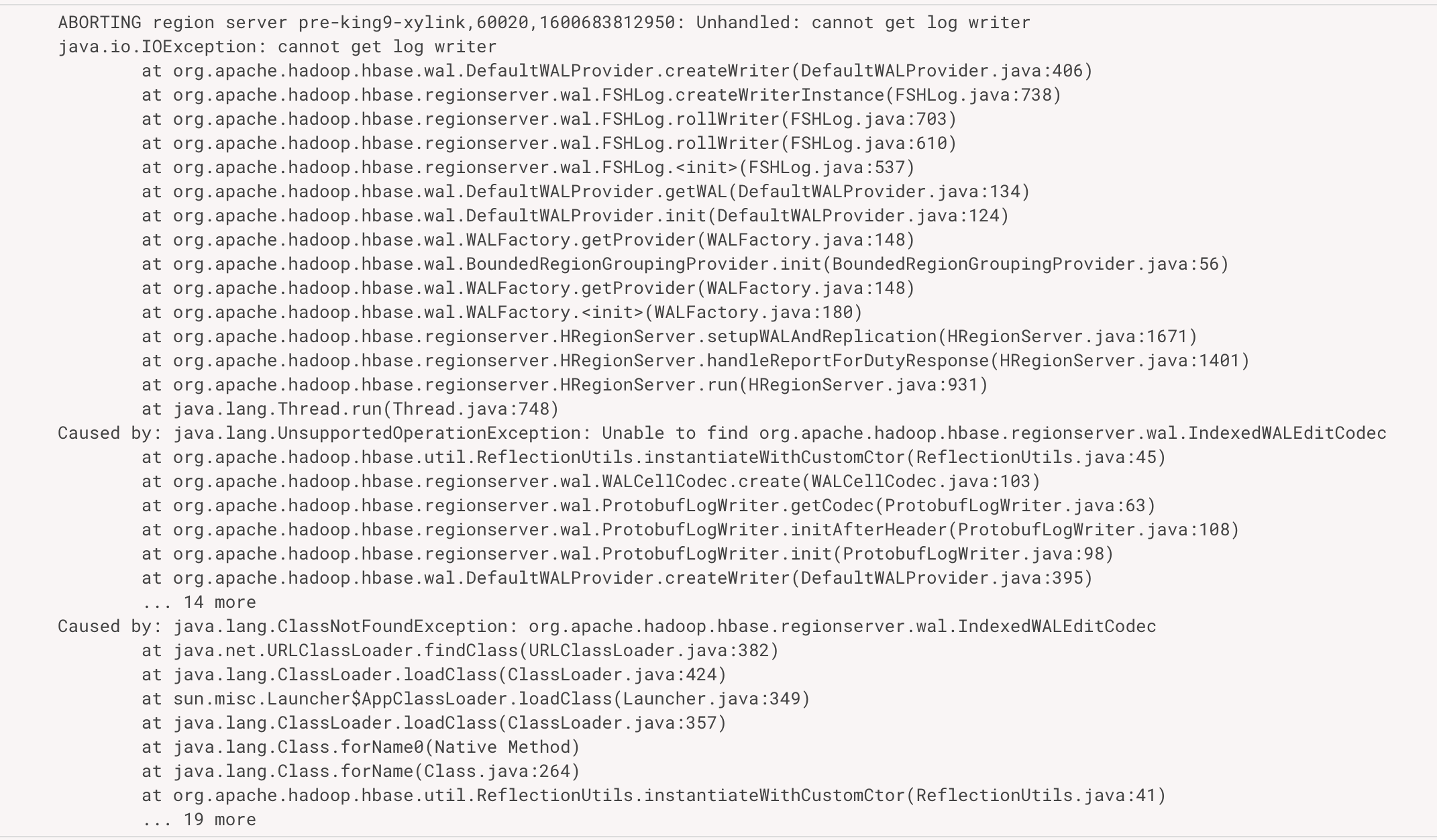

排查思路:
1.网上找的都是需要上传phoenix-4.14.0-cdh5.14.2-server.jar到HBASE的lib路径下,但是出问题的两台regionserver上已有
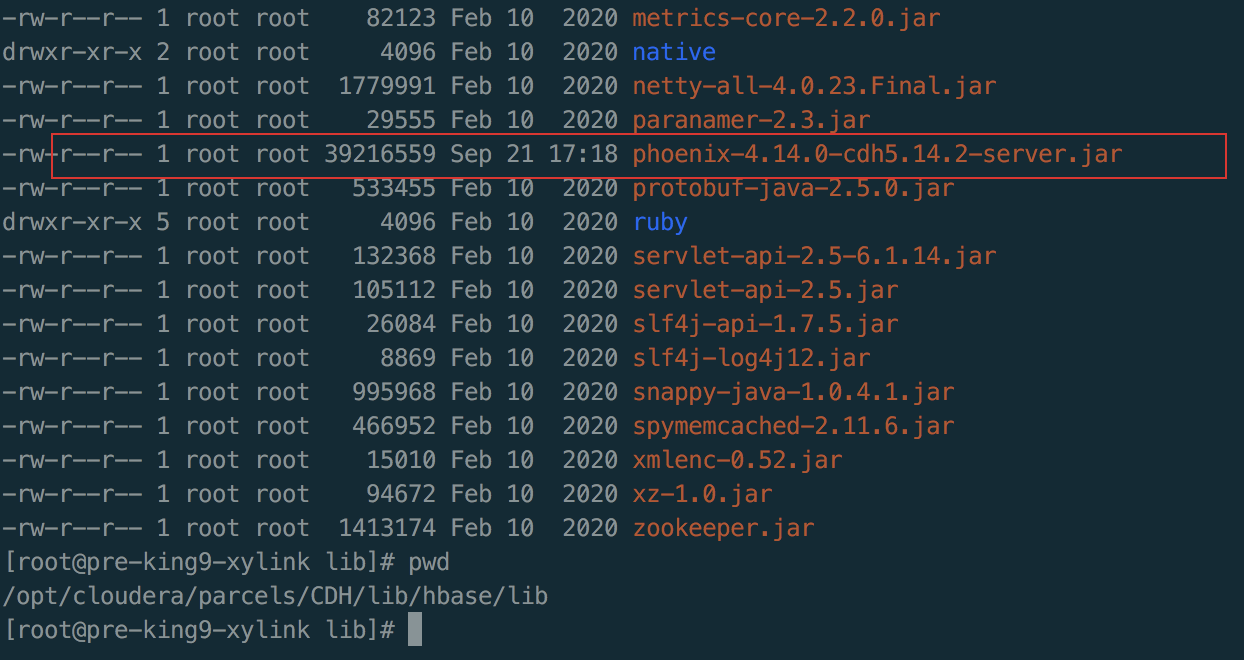
2.排查后发现出问题的两台节点是后来扩展的机器,CDH路径居然没有做软链接到CDH-5.15.1-1.cdh5.15.1.p0.4路径
解决方案:重新将phoenix-4.14.0-cdh5.14.2-server.jar上传到CDH-5.15.1-1.cdh5.15.1.p0.4下面的hbase/lib下面,重启HBASE
5.测试
1. 在Phoenix的bin路径下执行./sqlline.py命令
2.执行以下SQL命令测
1
2
3
4
5
6
7
8
9
10
11
12
| -- 建表
create table test1(
"id" VARCHAR PRIMARY KEY, "d"."a" VARCHAR,
"d"."b" VARCHAR,
"d"."c" VARCHAR,
"d"."d" VARCHAR,
"d"."e" VARCHAR)
column_encoded_bytes=0;
-- 异步建⽴立索引
create index schemaindex on test1("d"."a") include("d"."c","d"."e") async;
-- 插⼊入数据
upsert into test1 values('7','15','10004','lahaffs','123456ss','111');
|